नेटिव Mac फ़ोटो ब्राउज़र और इमेज व्यूअर
किसी शूट को देखें और सिर्फ़ वही फ़ोटो रखें जो आप वाक़ई चाहते हैं।
Imagario एक नेटिव Mac फ़ोटो ब्राउज़र और इमेज व्यूअर है, जो चयन के लिए बनाया गया है — किसी शूट को देखना, फ़्रेम्स को रेट करना, हल्के एडजस्टमेंट लगाना, और बेहतरीन फ़ोटो चुनना। बिना इम्पोर्ट और बिना कैटलॉग के कोई भी फ़ोल्डर खोलें।

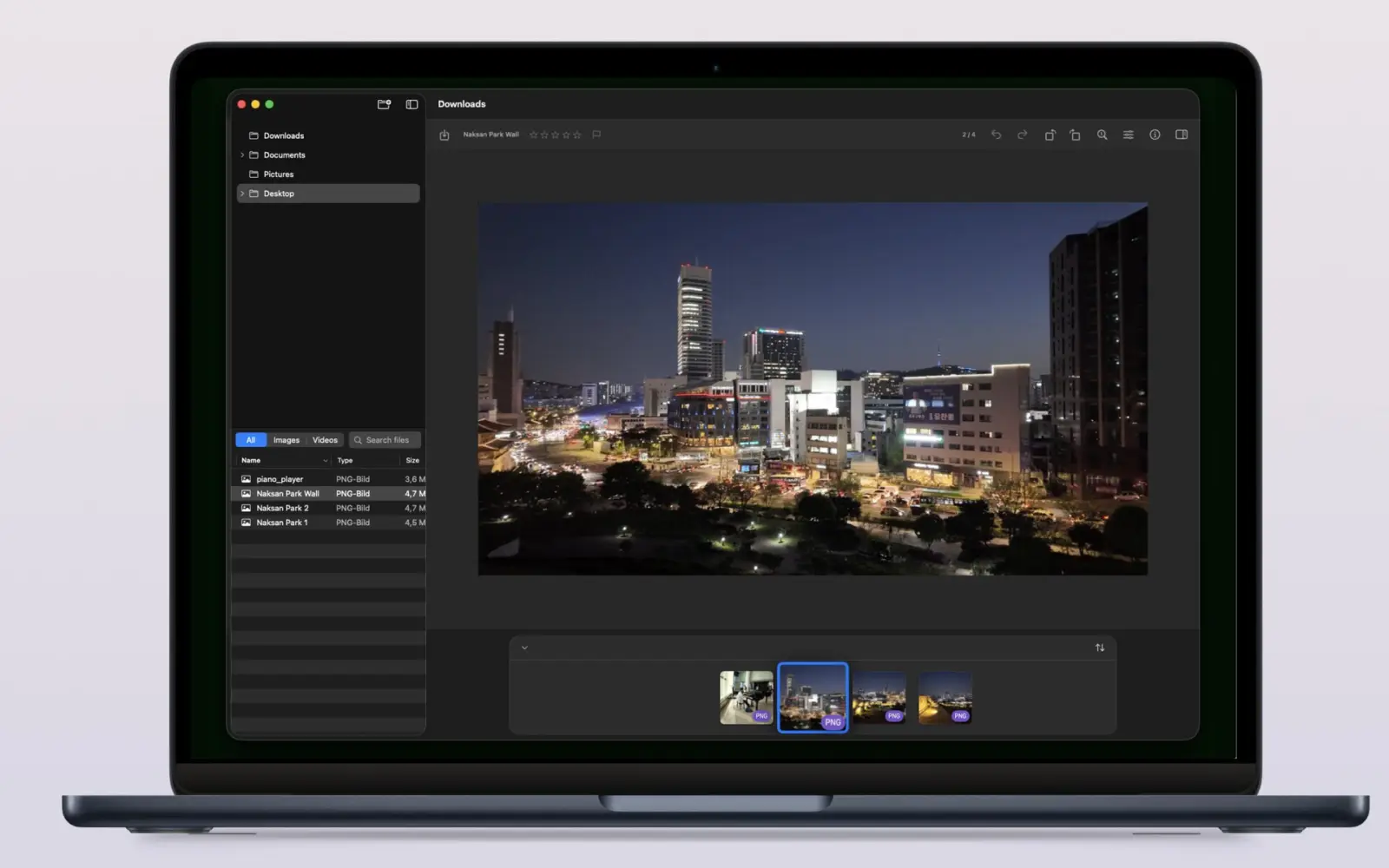

Imagario एक नज़र में
Imagario एक नेटिव macOS फ़ोटो ब्राउज़र, इमेज व्यूअर और चयन टूल है। यह बिना कैटलॉग और बिना इम्पोर्ट के सीधे किसी भी फ़ोल्डर को खोलता है, और स्टार रेटिंग, चुनें/अस्वीकार करें फ़्लैग, हल्के नॉन-डिस्ट्रक्टिव एडजस्टमेंट, पूर्ण EXIF/GPS मेटाडेटा और WCAG एक्सेसिबिलिटी अनुपालन प्रदान करता है।
बिना कैटलॉग के चयन
स्टार रेटिंग (0-5), चुनें/अस्वीकार करें फ़्लैग (P/X), और तेज़ फ़ोल्डर ब्राउज़िंग।
हल्के एडजस्टमेंट और मेटाडेटा
टोन एडजस्टमेंट, रोटेशन, EXIF इंस्पेक्टर, और GPS मैप प्रीव्यू।
WCAG के अनुरूप और निजी
WCAG 2.1 AA दिशानिर्देशों (v1.2.0) को पूरा करता है; सैंडबॉक्स्ड, बिना टेलीमेट्री या क्लाउड के।
Mac पर किसी शूट की फ़ोटो कैसे चुनें?
Imagario में शूट का फ़ोल्डर खोलें, नंबर की से फ़्रेम्स को 0-5 रेट करें, चुनी हुई (P) या अस्वीकृत (X) मार्क करें, एक्सपोज़र और कॉन्ट्रास्ट में हल्का बदलाव करें, और बेहतरीन फ़ोटो को कलेक्शन में खींचें — आपकी मूल फ़ाइलें कभी नहीं बदलतीं।
- 1 कोई भी फ़ोल्डर खोलें और साइडबार ट्री में उसकी पूरी संरचना हमेशा हाथ में रखें।
- 2 फ़ोटो को 0-5 रेट करें या एक-की शॉर्टकट से चुनी हुई (P) और अस्वीकृत (X) मार्क करें।
- 3 हर डिटेल जांचने के लिए Mac के नेटिव जेस्चर से ज़ूम और पैन करें।
- 4 क्रॉप करें, हल्के टोन समायोजन करें या मेटाडेटा हटाएँ, और बदलावों को सुरक्षित डुप्लिकेट के रूप में सहेजें।
Mac पर काम करने के तरीक़े के हिसाब से बनाया गया
Imagario फ़ोल्डर-आधारित इमेज व्यूअर, स्टार रेटिंग, चुनें/अस्वीकार करें फ़्लैग, हल्के नॉन-डिस्ट्रक्टिव एडजस्टमेंट, पूर्ण EXIF/GPS मेटाडेटा इंस्पेक्टर और WCAG एक्सेसिबिलिटी को एक साथ लाता है।
- ज़रूरत पड़ने पर लोड होने वाला फ़ोल्डर ट्री साइडबार बड़ी लाइब्रेरी को तभी लोड करता है जब ज़रूरत हो — सिर्फ़ वही शाखाएं खोलें जिनकी आपको ज़रूरत है।
- स्टार रेटिंग और चुनें/अस्वीकार करें फ़्लैग नंबर की से फ़ोटो को 0-5 रेट करें, चुनी हुई (P) या अस्वीकृत (X) मार्क करें, और रेटिंग साफ़ करें (U) — बिजली जैसी तेज़ी से चयन करें।
- Mac के नेटिव जेस्चर पिंच से ज़ूम, दो-उंगली पैन, Command-स्क्रॉल और ऐरो-की नेविगेशन — बिल्कुल नेटिव Mac ऐप जैसा अनुभव।
- हल्के नॉन-डिस्ट्रक्टिव एडजस्टमेंट एक्सपोज़र, ब्राइटनेस, कॉन्ट्रास्ट, हाइलाइट्स, शैडो, विविडनेस, वार्मथ, सैचुरेशन, शार्पनेस और रोटेशन को नॉन-डिस्ट्रक्टिव डुप्लिकेट के ज़रिए एडजस्ट करें।
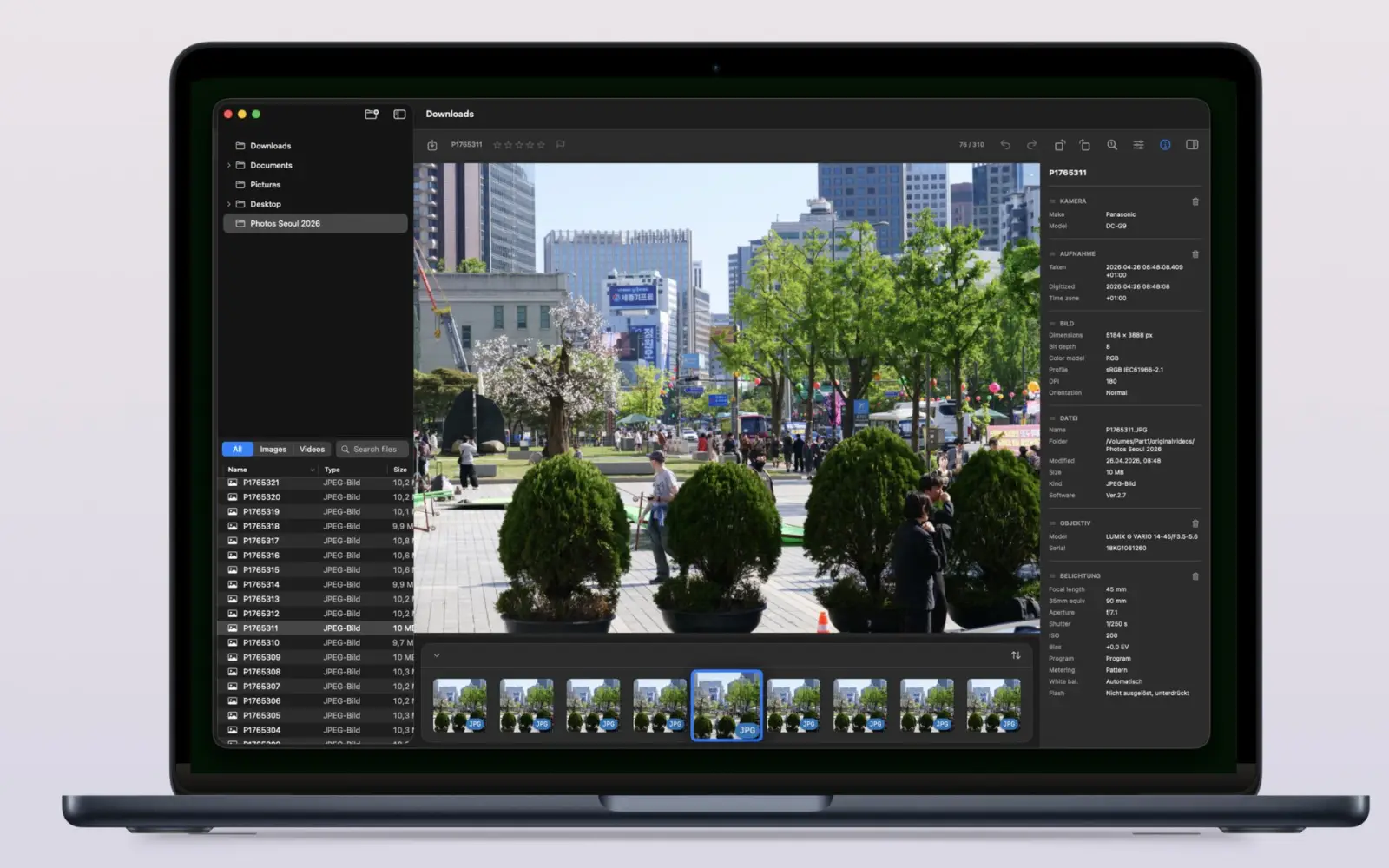
- पूर्ण मेटाडेटा इंस्पेक्टर फ़ाइल, इमेज, कैप्चर, कैमरा, लेंस, एक्सपोज़र, ऑथरिंग, लोकेशन और एडवांस्ड फ़ील्ड — सब कुछ एक ही, फिर से व्यवस्थित किए जा सकने वाले पैनल में।
- मेटाडेटा और EXIF हटाना शेयर करने से पहले संवेदनशील EXIF, IPTC या लोकेशन मेटाडेटा सेक्शन हटाएं।
- क्रॉप, ड्रैग एंड ड्रॉप और Finder एक्सेस ड्रैग हैंडल, कीबोर्ड शॉर्टकट या राइट-क्लिक मेनू से क्रॉप करें। फ़ोल्डर और इमेज विंडो में छोड़ें और किसी भी फ़ाइल को Finder में दिखाएँ।
- RAW फ़ॉर्मेट और वीडियो सपोर्ट PRO फ़्री टियर JPEG, HEIC, PNG, GIF और TIFF को सपोर्ट करता है। Imagario Pro RAW फ़ॉर्मेट (CR3, NEF, ARW, RAF, ORF, RW2, DNG, JXL, AVIF), वीडियो (MP4, MOV), HDR व्यूइंग, फ़्रेम एक्सपोर्ट और EXIF मेटाडेटा एडिटिंग अनलॉक करता है।
Imagario Pro
एक ही ख़रीद से प्रोफ़ेशनल RAW सपोर्ट, HDR व्यूइंग, वीडियो टूल्स और EXIF/मेटाडेटा एडिटिंग अनलॉक करें।
- प्रोफ़ेशनल RAW फ़ॉर्मेट CR3, NEF, ARW, RAF, ORF, RW2, DNG, JXL और AVIF सपोर्ट।
- वीडियो प्लेबैक और प्रीव्यू आपके शूट ब्राउज़र में सीधे MP4 और MOV की नेटिव प्लेबैक।
- HDR डिस्प्ले सपोर्टेड Mac डिस्प्ले पर हाई डायनामिक रेंज व्यूइंग।
- वीडियो फ़्रेम एक्सपोर्ट वीडियो से हाई-रिज़ॉल्यूशन PNG स्टिल फ़्रेम निकालें।
- EXIF और मेटाडेटा एडिटिंग EXIF, IPTC और जियोटैग लोकेशन मेटाडेटा एडिट करें।
मूल फ़ाइलों को जोखिम में डाले बिना कलेक्शन बनाएं
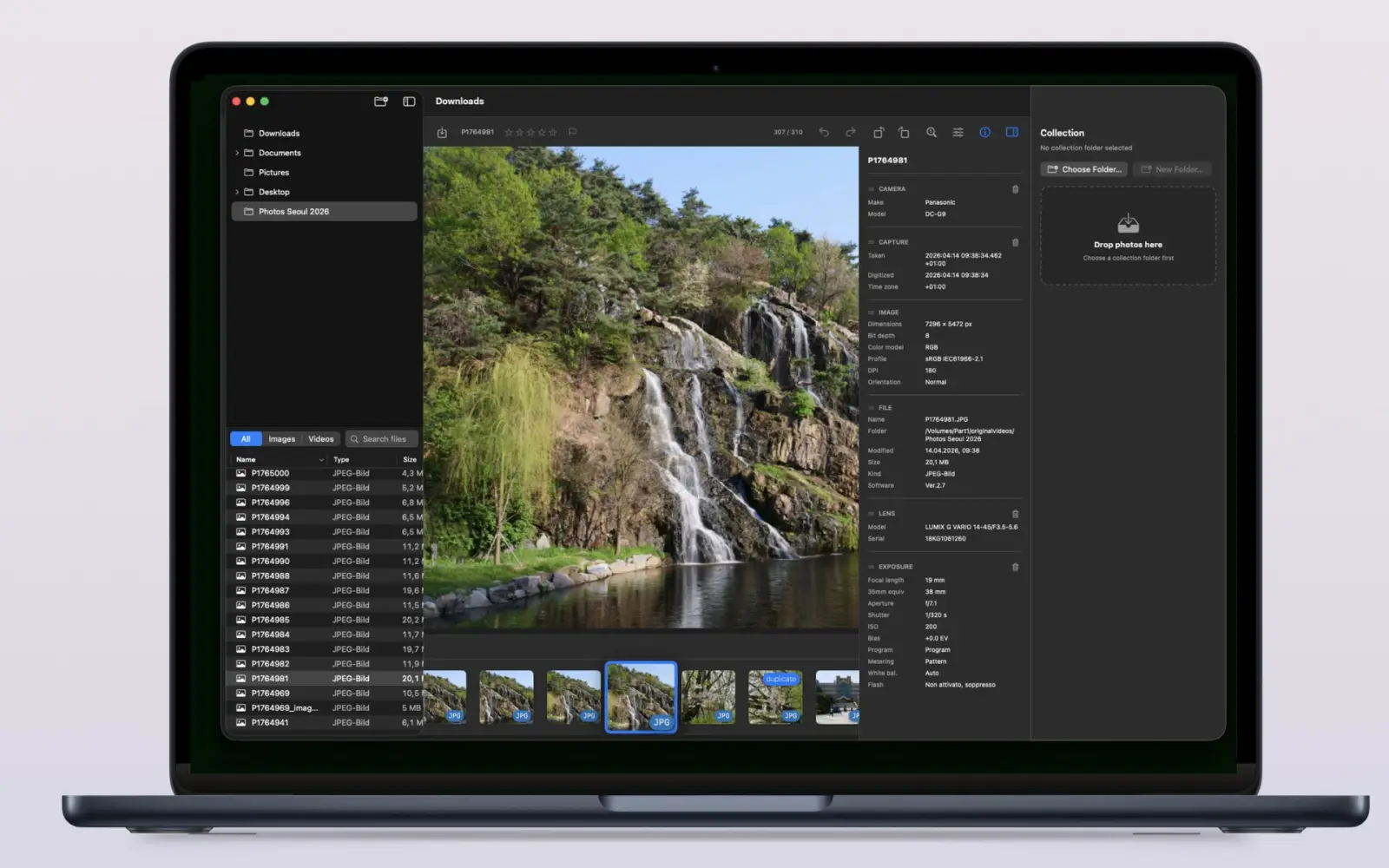
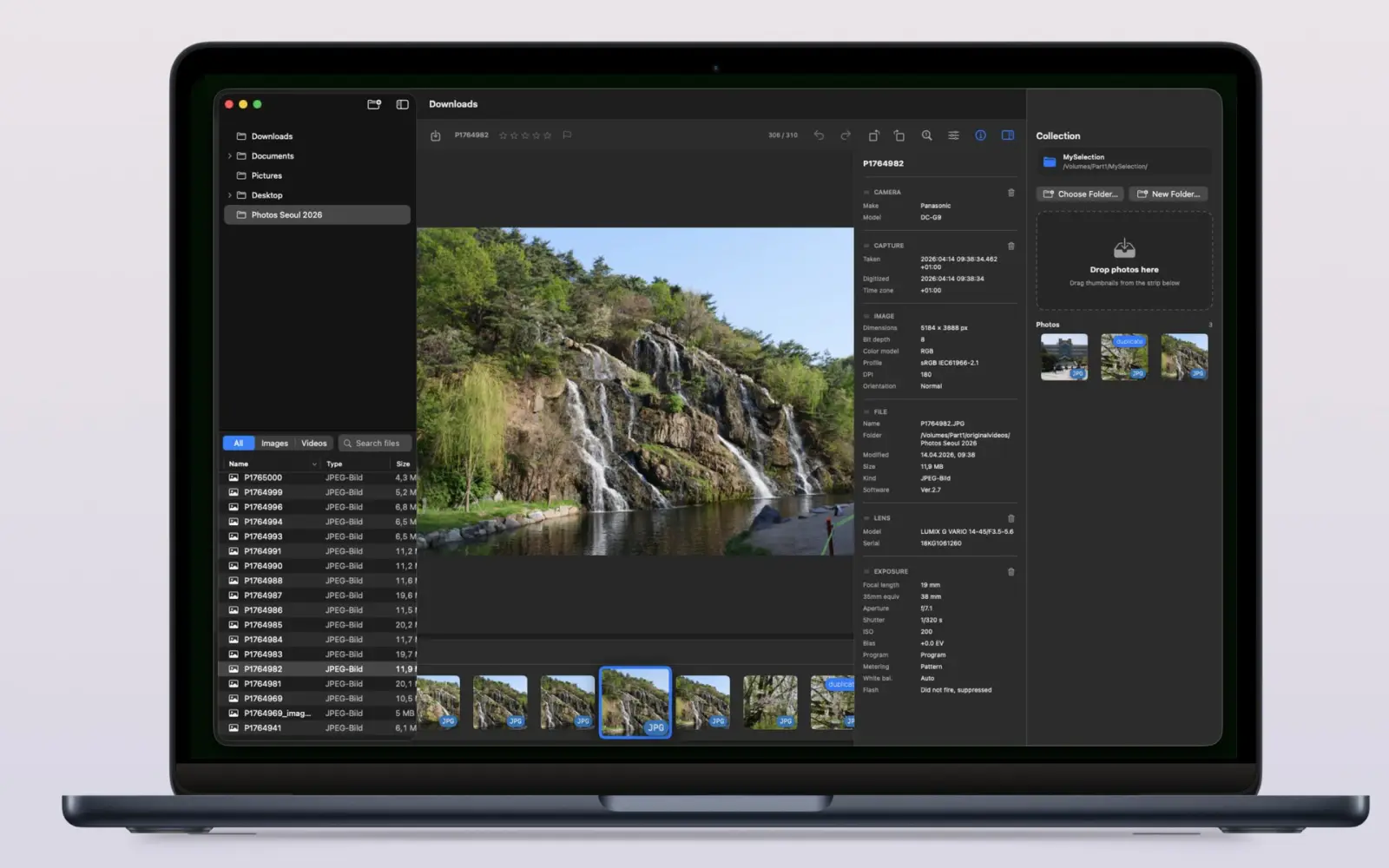
Imagario में चयन नॉन-डिस्ट्रक्टिव है: चुनी गई फ़ोटो कॉपी के रूप में एक अलग कलेक्शन में इकट्ठी होती हैं, इसलिए आपके मूल फ़ोल्डर कभी मूव, रीनेम या मॉडिफ़ाई नहीं होते। ब्राउज़िंग और चयन हमेशा अलग रहते हैं।
- फ़ोटो को 0-5 रेट करें या उन्हें चुनी हुई (P) / अस्वीकृत (X) फ़्लैग करें।
- थंबनेल पसंद आने पर उन्हें कलेक्शन के ड्रॉप ज़ोन में खींचें।
- हल्के टोन एडजस्टमेंट लगाएं, नॉन-डिस्ट्रक्टिव डुप्लिकेट सेव करते हुए।
- स्रोत फ़ोल्डर को छुए बिना कलेक्शन कॉपी को ट्रैश में भेजें।
Imagario किसके लिए है
- फ़ोटोग्राफ़र रेटिंग शॉर्टकट, चुनें/अस्वीकार करें फ़्लैग और हल्के टोन एडजस्टमेंट के साथ शूट को तेज़ी से चुनें।
- यात्री बिल्ट-इन GPS मैप प्रीव्यू के साथ जगहों की यादें फिर से देखें।
- आर्काइविस्ट पब्लिश करने से पहले पूरा मेटाडेटा जांचें और संवेदनशील EXIF फ़ील्ड हटाएं।
Screenshots
डिज़ाइन से ही निजी और सुगम्य
- सैंडबॉक्स्ड — कौन-से फ़ोल्डर खोलने हैं, यह आप तय करते हैं
- सुरक्षा-सीमित बुकमार्क आपके सोर्स और कलेक्शन फ़ोल्डर याद रखते हैं
- कोई अकाउंट नहीं, कोई टेलीमेट्री नहीं, कोई क्लाउड नहीं
इसे अभिगम्यता दिशानिर्देशों को ध्यान में रखकर बनाया गया है।
अक्सर पूछे जाने वाले सवाल
Imagario क्या है?
Imagario एक नेटिव Mac फ़ोटो ब्राउज़र, इमेज व्यूअर और चयन टूल है। किसी शूट को तेज़ी से देखने के लिए कोई भी फ़ोल्डर खोलें, फ़्रेम्स को रेट करें (0-5), चुनी हुई/अस्वीकृत मार्क करें, हल्के टोन एडजस्टमेंट लगाएं, EXIF/GPS मेटाडेटा जांचें, और बेहतरीन फ़ोटो इकट्ठा करें।
फ़ोटो चुनने का क्या मतलब है?
फ़ोटो चयन का मतलब है किसी शूट को देखना और सबसे अच्छे फ़्रेम्स को चुनना। Imagario इसे 0-5 रेटिंग शॉर्टकट, चुनें (P) और अस्वीकार करें (X) फ़्लैग, बेहद तेज़ थंबनेल स्ट्रिप, और नॉन-डिस्ट्रक्टिव कलेक्शन के साथ तेज़ बनाता है।
क्या Imagario मेरी मूल फ़ोटो बदलता है?
नहीं। चयन नॉन-डिस्ट्रक्टिव है: मूल फ़ोल्डर हमेशा वैसे ही रहते हैं, जबकि चुनी गई इमेज या हल्के एडजस्टमेंट एक अलग कलेक्शन (`_imagario`) में कॉपी के रूप में इकट्ठे होते हैं।
क्या मुझे अपनी फ़ोटो को किसी कैटलॉग में इम्पोर्ट करना होगा?
नहीं। Imagario फ़ोल्डर सीधे खोलता है — साइडबार ट्री बड़ी लाइब्रेरी को ज़रूरत पड़ने पर लोड करता है, इसलिए न कोई इम्पोर्ट स्टेप है और न ही बनाए रखने के लिए कोई कैटलॉग।
क्या Imagario मेरी फ़ोटो एडिट कर सकता है?
Imagario मुख्य रूप से चयन पर केंद्रित है, लेकिन इसमें हल्के नॉन-डिस्ट्रक्टिव टोन एडजस्टमेंट (एक्सपोज़र, ब्राइटनेस, कॉन्ट्रास्ट, हाइलाइट्स, शैडो, विविडनेस, वार्मथ, सैचुरेशन, शार्पनेस), रोटेशन और EXIF मेटाडेटा हटाना भी शामिल है। एडिट डुप्लिकेट कॉपी में सेव होते हैं, जबकि मूल फ़ाइलें अछूती रहती हैं।
क्या Imagario निजी है?
हां। Imagario सैंडबॉक्स में चलता है, इसलिए यह सिर्फ़ वही फ़ोल्डर देख सकता है जिन्हें आप ख़ुद खोलते हैं। यह कोई अकाउंट, टेलीमेट्री या क्लाउड सेवा इस्तेमाल नहीं करता, और आपकी फ़ोटो कभी भी AI ट्रेनिंग के लिए इस्तेमाल नहीं होतीं।
सवाल या फ़ीडबैक?
अगर आप फ़ीचर का अनुरोध करना चाहते हैं, कोई समस्या बताना चाहते हैं, या हमें बताना चाहते हैं कि आपके वर्कफ़्लो के लिए Imagario को और उपयोगी कैसे बनाया जाए, तो कभी भी संदेश भेजें।
- ईमेल सहायता development@thelittlebakery.org
- सामान्य प्रतिक्रिया समय 2 कार्यदिवसों के भीतर
बदलावों की सूची
macOS पर Imagario के लिए रिलीज़ नोट्स।
-
v1.3.0 macOS
- सेटिंग्स: लाइट, डार्क या सिस्टम अपीयरेंस चुनें; गोपनीयता और रेटिंग विकल्प प्रबंधित करें।
- सुलभता: VoiceOver, कीबोर्ड नेविगेशन, कॉन्ट्रास्ट, डायनेमिक टेक्स्ट आकार और मोशन कम करने की सुविधा बेहतर हुई।
- कलेक्शन और नेविगेशन: फ़ोटो आसानी से सेव करें और ड्रैग-एंड-ड्रॉप से जोड़ें; फ़ुल-स्क्रीन मोड और प्रीव्यू बेहतर हुए।
- स्थिरता और इमेज गुणवत्ता: इमेज लोडिंग बेहतर हुई, पुराने बैकग्राउंड कार्य रद्द होते हैं और संपादन के दौरान गुणवत्ता बेहतर बनी रहती है।
- [PRO] बैच प्रोसेसिंग: कई फ़ोटो चुनकर मेटाडेटा, कीवर्ड, समायोजन, रेटिंग और मार्कर साथ में संपादित करें; बदलाव पूर्ववत या फिर से करें।
- [PRO] बैच क्रियाएँ: कई फ़ोटो एक साथ कलेक्शन में कॉपी करें, डुप्लिकेट करें या ट्रैश में भेजें।
- [PRO] RAW, वीडियो और HDR: अधिक RAW और वीडियो फ़ॉर्मैट तथा HDR प्लेबैक का समर्थन जोड़ा गया।
- [PRO] टेथर्ड शूटिंग: कैमरा कनेक्ट करें, Live View उपयोग करें और कलर करेक्शन प्रीसेट लागू करें।
- [PRO] मेटाडेटा संपादन: शीर्षक और कैप्शन जैसे फ़ील्ड सीधे संपादित करें; मेटाडेटा अनुभाग हटाने का विकल्प उपलब्ध है।
-
v1.2.0 macOS
- Pro Tier: single lifetime purchase
- Crop Tool: Easily crop photos with drag handles, keyboard shortcuts, and right-click menus.
- Drag & Drop Support: Drag folders and images straight into the window.
- Right-click "Open in Finder…" on files.
- In-App User Documentation, across all languages.
- Faster Image Adjustments: Instant responsiveness when tweaking light, color, and controls.
- Smarter Zoom: Double-click now zooms perfectly to fit your display.
- Improved sorting on metadata.
- "View actual size" button now places the image in the middle of the screen as expected.
-
v1.1.1 macOS
- छोटे बग फ़िक्स और कोड सुधार।